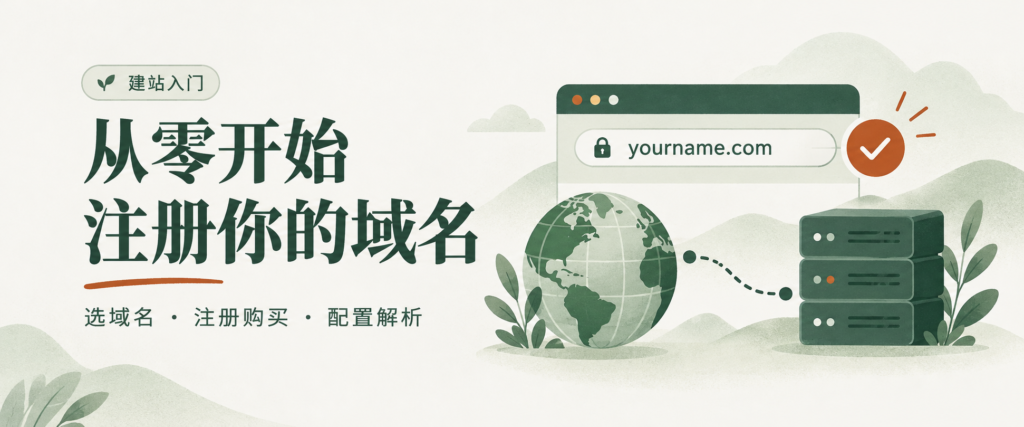
本教程会介绍如下内容:为什么要购买域名,在哪里购买域名,以及以NameSilo为例介绍购买、配置域名的完整流程(内含优惠码)。
为什么要购买域名?
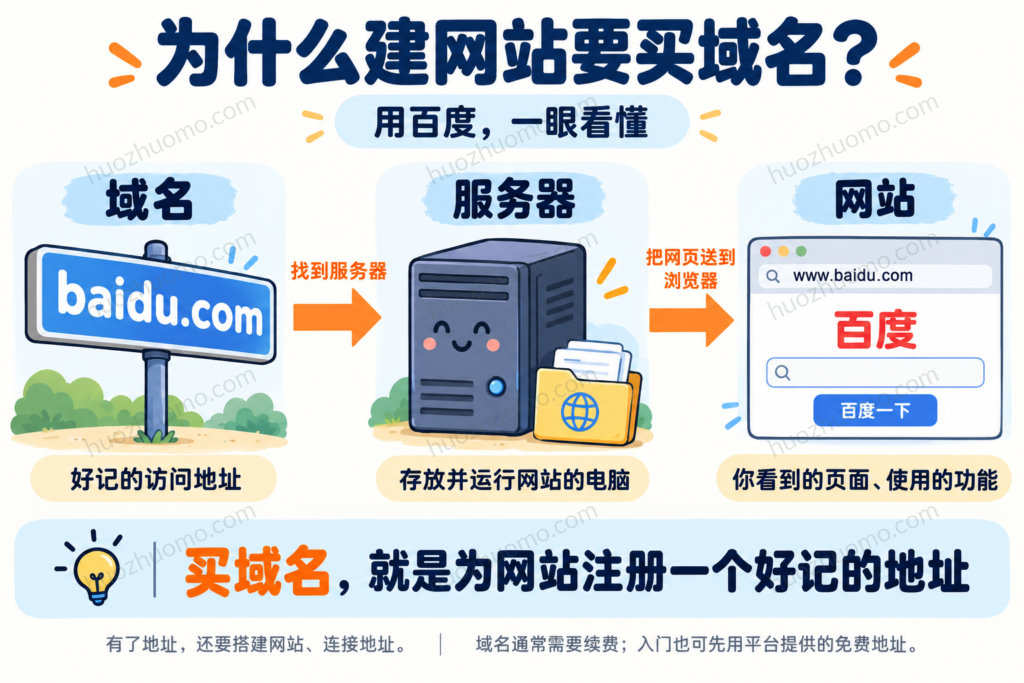
“做一个网站,为什么还要花钱买域名?我们拿百度举个例子。
打开百度时,你在浏览器地址栏输入 www.baidu.com,就能看到搜索框,输入问题,查找答案。这里要分清楚三件事:
- 域名:比如
baidu.com,相当于一个好记的地址,让别人知道去哪里找你。 - 网站:打开之后看到的页面,以及能使用的功能。百度的搜索框、搜索结果,都属于网站的一部分。
- 服务器:存放并运行网站的电脑,负责把网页送到你的浏览器里。
在哪里购买域名?
国内外都可以购买域名,区别在于国内购买域名需要备案(实名认证、审核,需要一定时间),国外不需要。
如何选择?
业务在国内或需要国内访问快:在国内购买域名、服务器。推荐平台:阿里云、腾讯云。
用户在海外,或者对国内用户的访问速度不是特别敏感:可选购买国外的域名、服务器。
就像本网站,因为也就是个博客站点,为了快速上线,就购买的国外的域名、服务器。
国外域名注册商对比
下面”.com”域名的价格,”.com”域名的价格最贵,最便宜的域名一年持有费用不到10块钱。
| 特性(FEATURE) | NAMESILO | NAMECHEAP | PORKBUN | CLOUDFLARE |
|---|---|---|---|---|
| .com 注册价(Registration) | $17.29(标准)/ $11.05(折扣) | ~$6.49(促销价) | ~$11.08 | ~$10.44(成本价) |
| .com 续费价(Renewal) | $17.29(标准)/ $11.05(折扣) | ~$16.98 | ~$11.08 | ~$10.44(成本价) |
| WHOIS 隐私保护(Privacy) | 永久免费 | 永久免费 | 永久免费 | 免费 |
| 支付方式(Payment) | 支持支付宝/微信,信用卡,PayPal等 | 信用卡,PayPal等 | 信用卡,PayPal等 | 信用卡,PayPal等 |
| 核心优势(Core Strength) | 折扣计划,中国支付 | 市场领导者,促销多 | 定价透明,续费同价 | 成本价注册,生态整合 |
| 潜在限制(Limitation) | 界面相对传统 | 续费价格较高 | 品牌知名度较低 | 必须使用其DNS服务 |
博主经过对比后,这个huozhuomo.com 的域名就是在Namesilo上买的,原因:
域名、服务器这些都要自己买,让别人代买/代付担心有安全风险。
而且它不需要梯子就能买,能用支付宝/中国信用卡支付。如果在NameSilo预充值后就可以以 $11.05/年 的价格买到”.com”的域名。
不在Cloudflare购买域名的原因:听说有个Saas回源的功能可以加快中国境内用户的访问网站的速度,但前提是域名不能在cloudflare,所以没用它。另外它不能用支付宝付款。
不同域名注册商的域名注册流程都差不多,下面以博主在Namesilo注册域名的过程来展示域名注册、配置的流程。
在Namesilo注册域名
点击下方按钮进入Namesilo。
打开网站后,在搜索框中输入想要购买的域名,搜索即可。比如输入”huozhuomo2″后,就会看此域名是否能注册。
如果可以点击购买车图标加入购物车,就说明可以购买,如果显示”Try To Buy“按钮,说明域名已被人注册,需要换个域名来搜索。
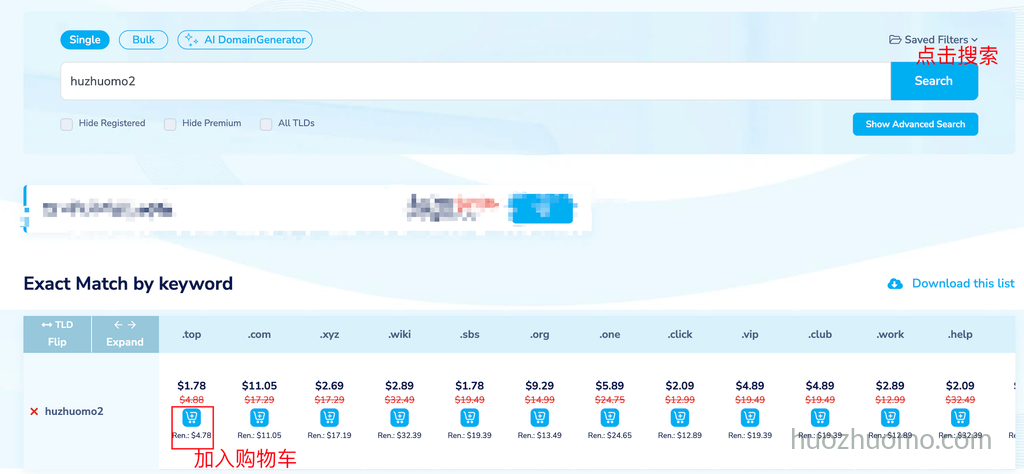
这里可以看到.com域名一年的价格显示为 $11.05,正常是$17左右。
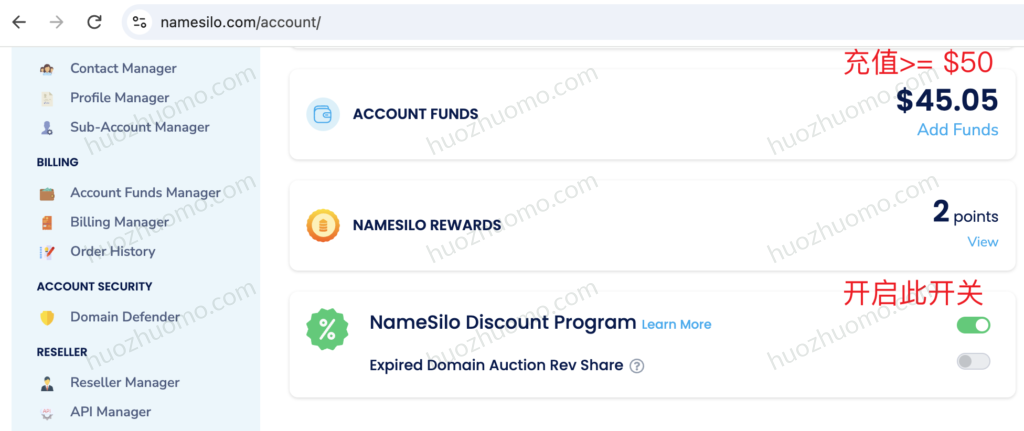
这是因为我开启了Namesilo的”NameSilo Discount Program”计划。这个计划需要预充值 $50美元才可以开启。
开启Namesilo的”NameSilo Discount Program”计划(可选)
注意:此功能不是一定要开启的,如果你像我一样打算长期续费这个域名的话再开启,否则就跳过此章节直接看教程的下一个章节。
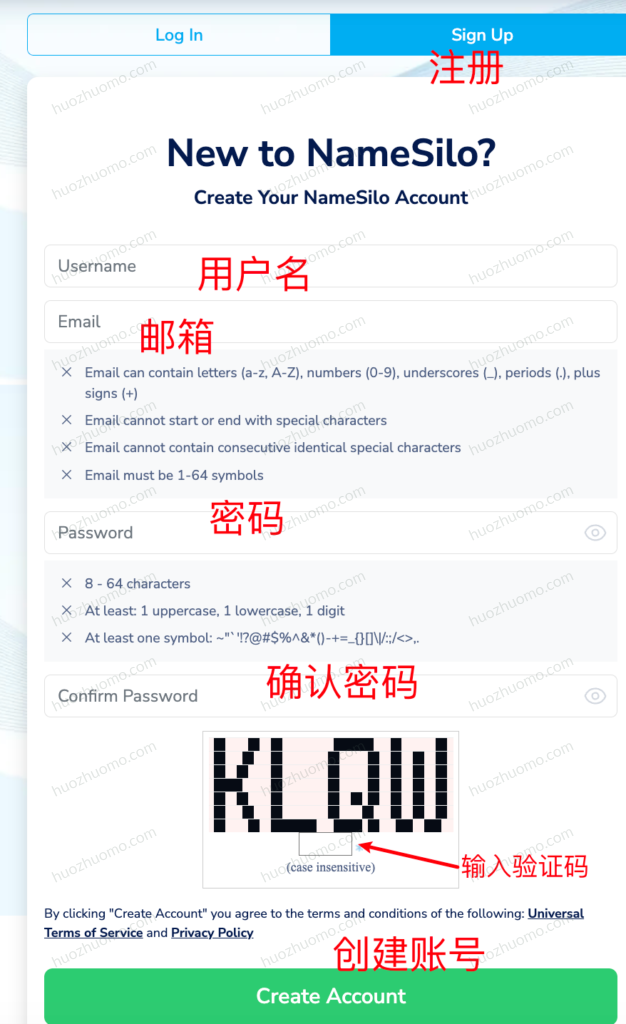
在 NameSilo登录页 注册点击”Sign up”注册新账号。
登录后,在页面最下方找到”NameSilo Discount Program”

点击开启此计划后,必须充值 >= $50 才可以成功激活此计划。
点击”Add Funds”后进行充值页面,再点击“Add New Payment Method”->”See More”.
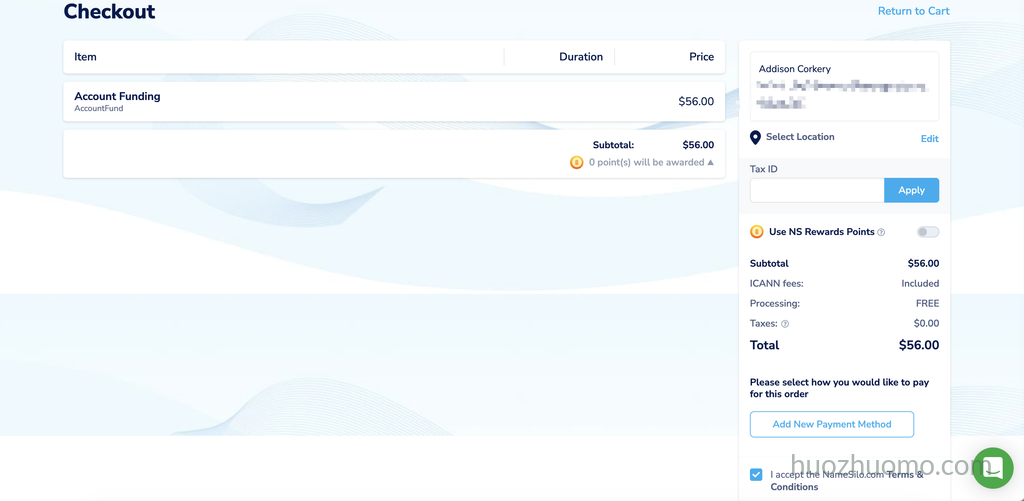
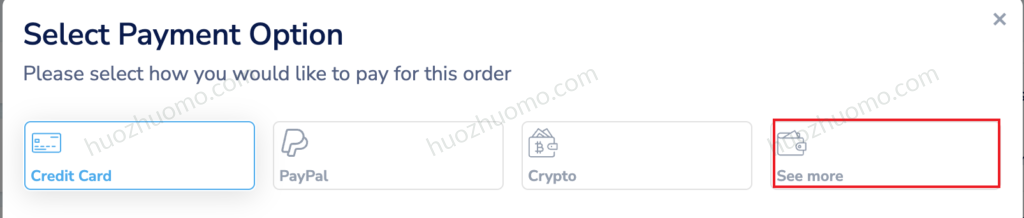
“NameSilo Discount Program”这里充值不支持支付宝,但支持选择国内信用卡,输入信用卡(银联卡或Visa/Master卡)或银行号就可以支付。
注意如果支付失败,可以是没开启境外支付功能,需要开启后再支付(一般境内发行的Visa卡都默认开启了境外支付)。
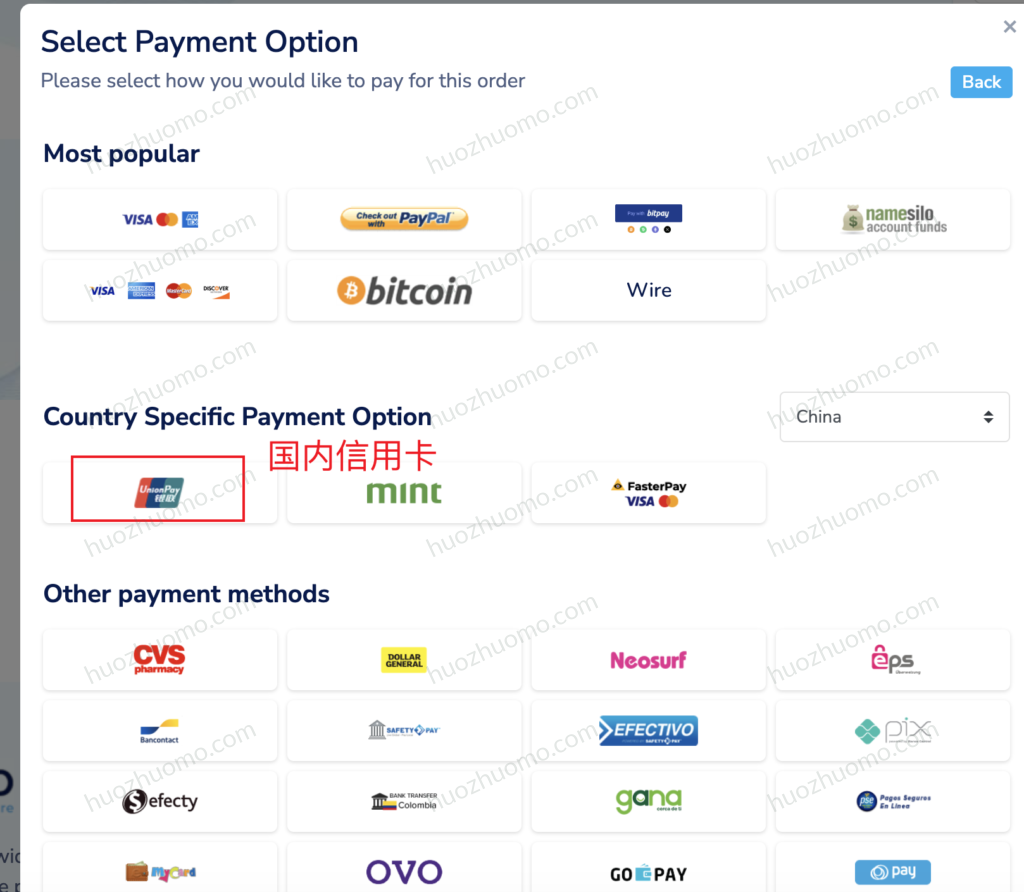
充值完成后可以把境外支付关闭,然后就可以回到 NameSilo首页 继续购买域名了。
搜索并购买域名
输入要搜索的域名,然后点击”Checkout”进行购买页。
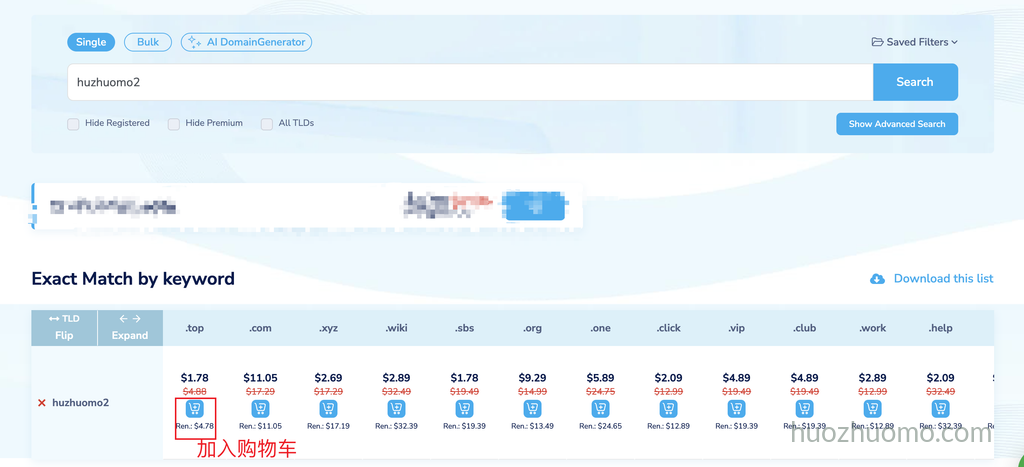
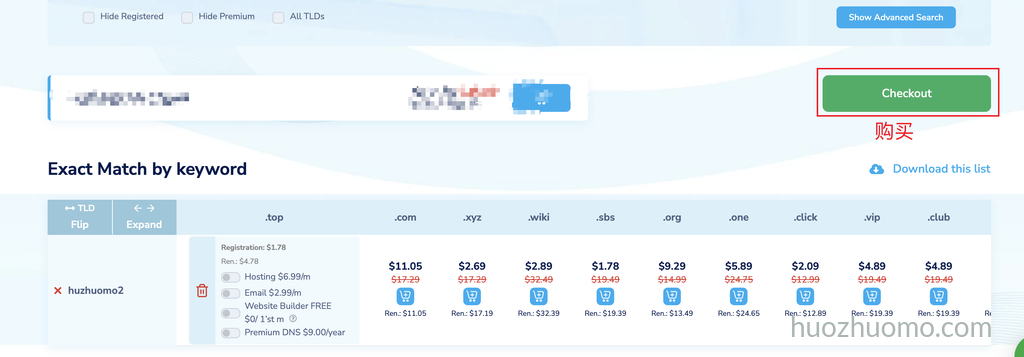
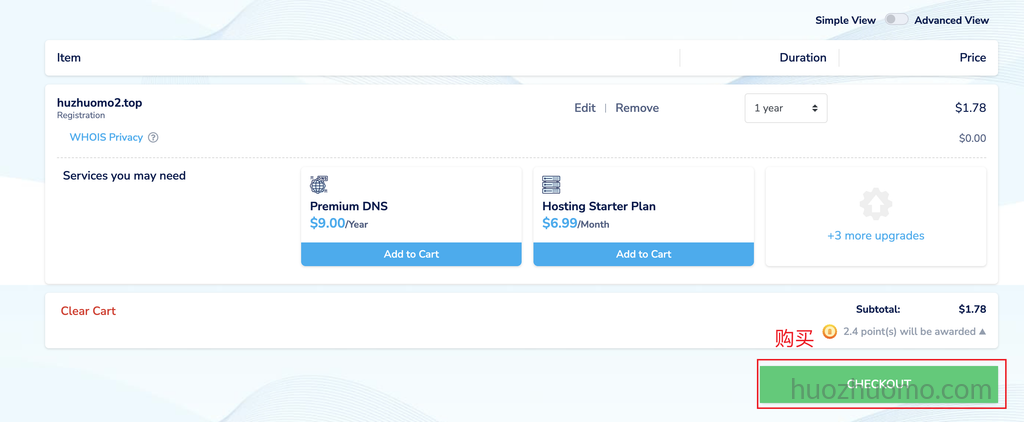
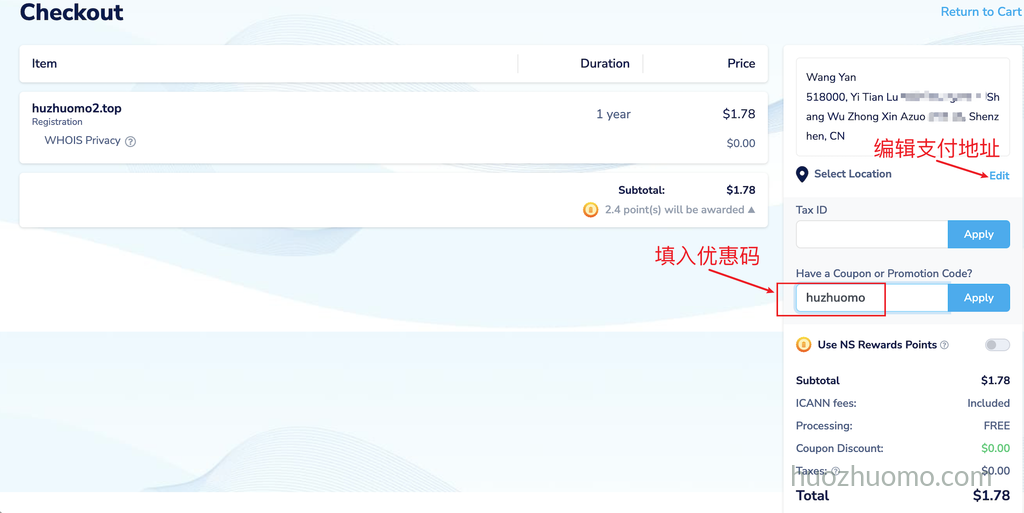
在Checkout页核对一下购买信息,然后在”Have a Coupon or Promotion Code?”中填入 huzhuomo, 点右侧”Apply”按钮后,可以优惠1美元。
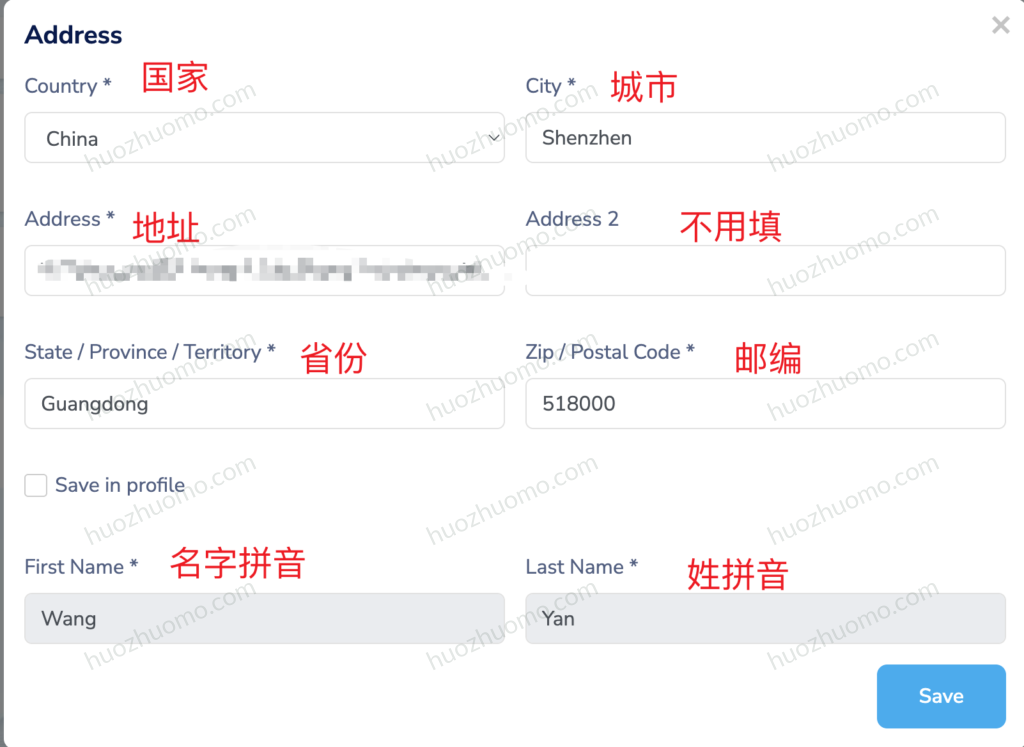
如果需要你填写购买地址,不用写真实地址,随便写个地址就可以。注意所有的信息都要用拼音写,不要写中文。
如果自己不会写,随便用个AI(比如豆包)让把中文地址翻译一下就可以。
然后点击页面右下方的“Pay”按钮支付时,点击”See More”-> 支付宝,就可以用支付宝付款了。
开启”NameSilo Discount Program”后貌似只能用余额付款,但再次关闭”NameSilo Discount Program”后可用支付宝付款。
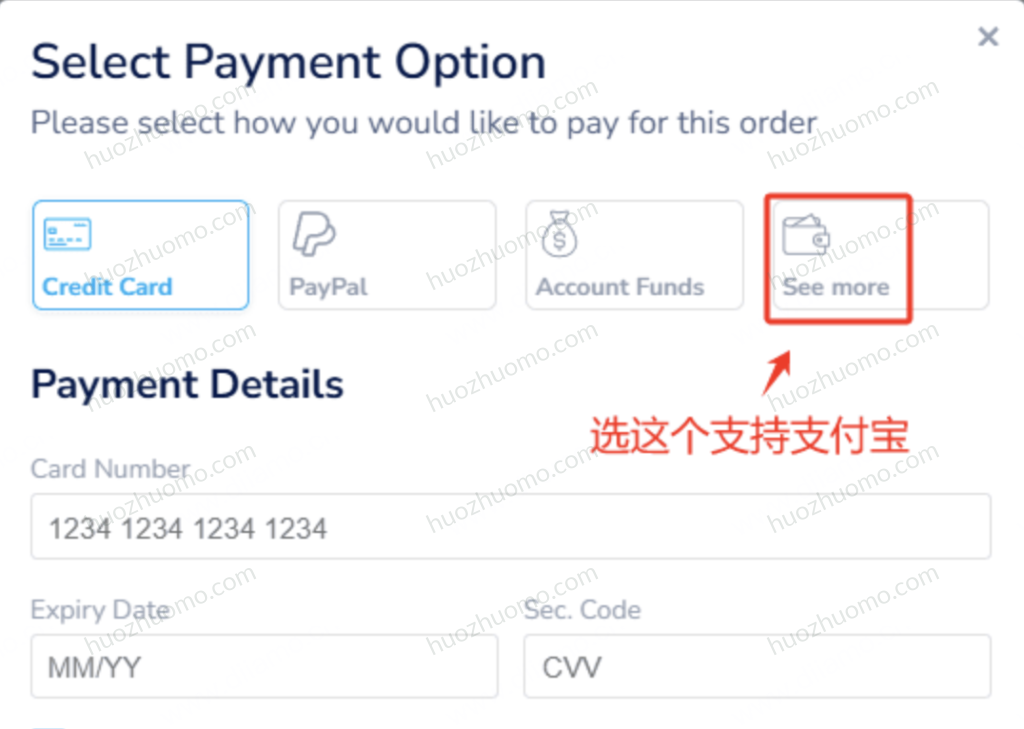
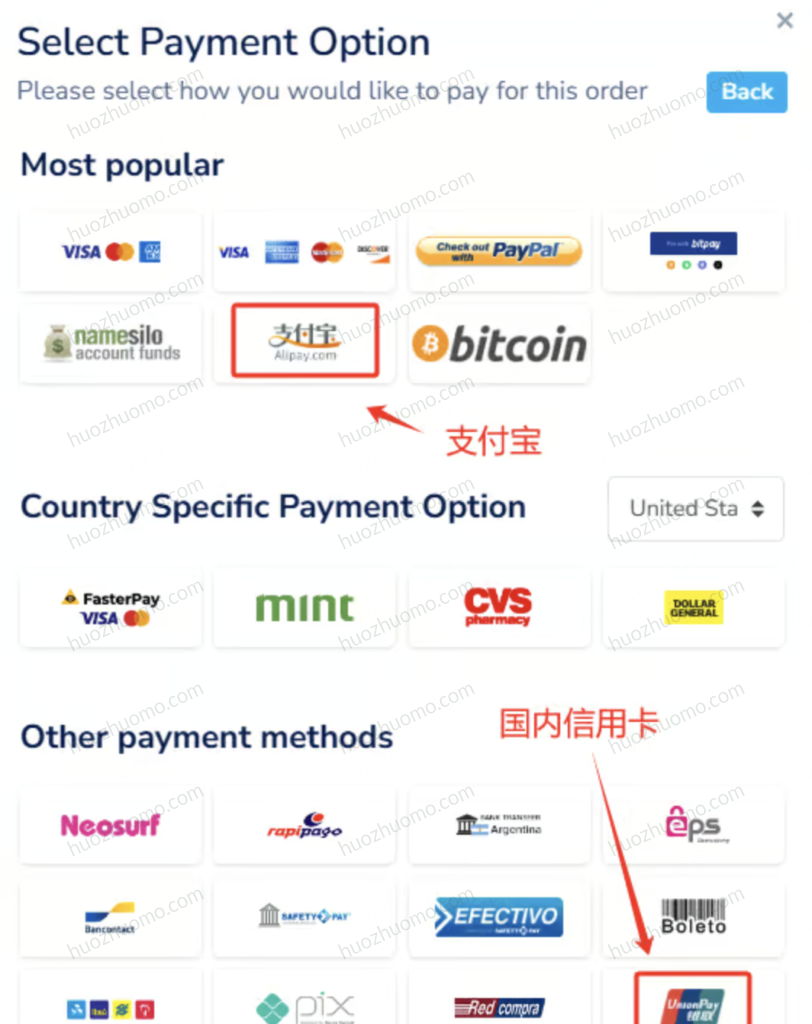
可以用支付宝、信用卡或银行卡进行支付。
支付完成后,就可以在 Namesilo域名管理页 看到购买的域名了。如果顺利看到域名,恭喜你,域名购买成功!
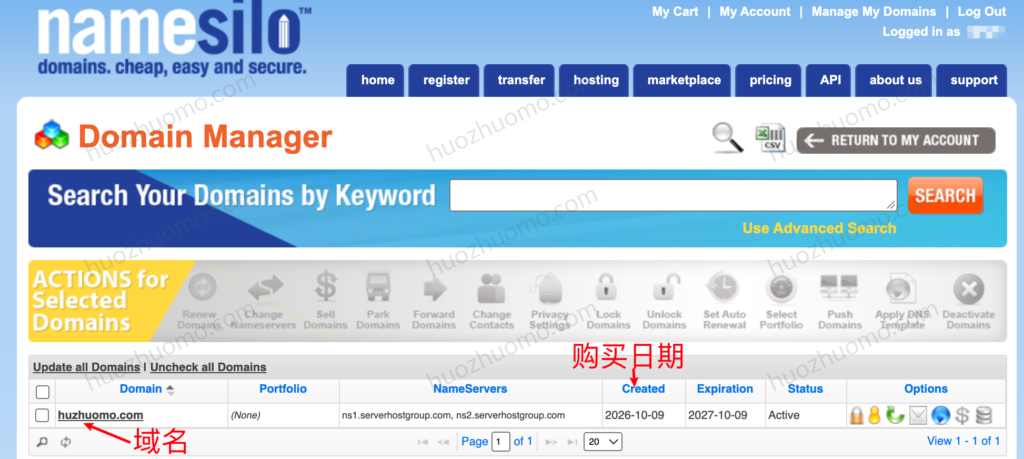
管理域名
域名解析
在前面的“为什么要购买域名?”章节中说过,需要将服务器主机与“域名”进行绑定,这样用户输入域名后才可以访问到你的网站。
购买服务器主机看博主的另一篇教程:待补充。
下面以ChemiCloud的wordpress主机为例,介绍如何将域名与服务器主机绑定。
在 ClemiCloud管理页 中找到”NameServers”的信息:
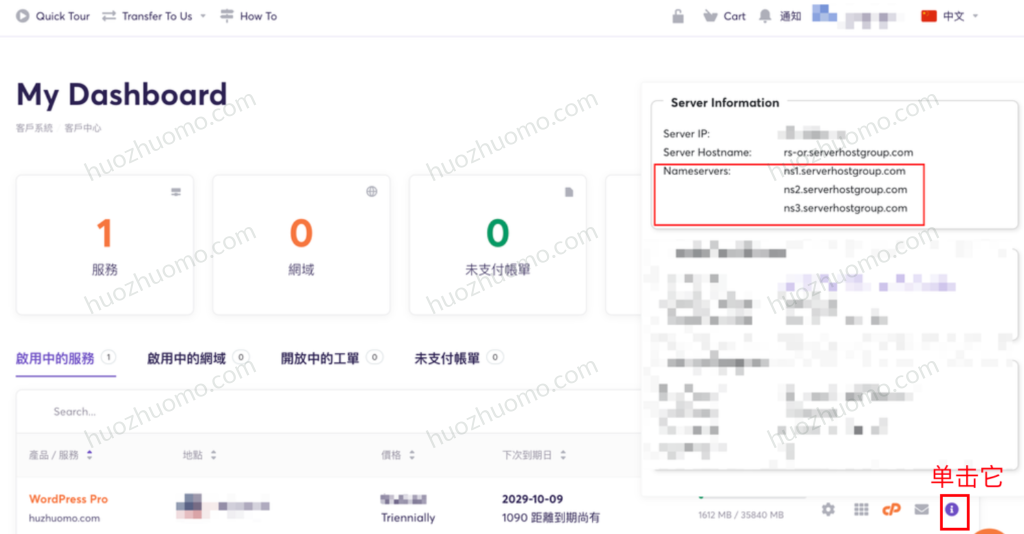
然后回到 Namesilo域名管理页 ,点击”Change Nameservers”。
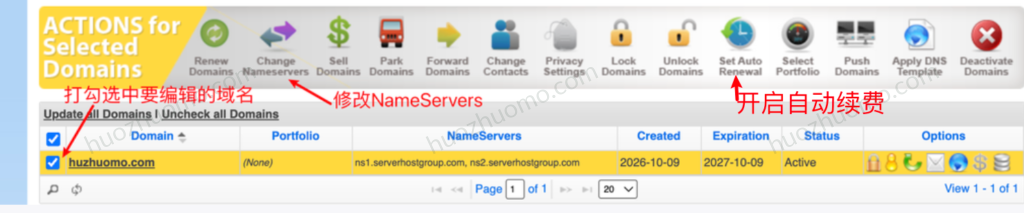
在”NameServers”管理页面中,把旧的NameServers记录删除,然后填写你服务器主机的NameServers信息,然后点”Submit”按钮提交修改。
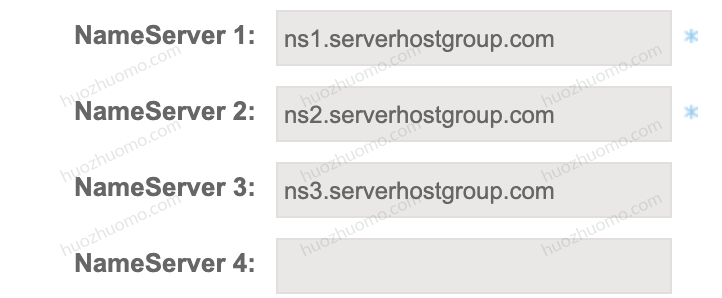
一般过几分钟就生效了。
如果服务器主机有部署正确的网站,生效后输入域名就可以看到效果了。
后续疑问
现在的AI很聪明,如果后面还有其它操作,直接把 “https://www.namesilo.com/account/“网址复制给AI,告诉AI这是我的域名账号,然后描述问题让AI教操作即可。
开通企业邮箱
不要使用NameSilo的免费企业邮箱,有不少限制。
如果你是个体营业者或公司用户想绑定企业邮箱,建议注册个Lark(飞书国际版)来绑定免费企业邮箱即可,免费空间有100GB,足够初期使用。